Cara Menyambungkan HP ke TV
Cara Menyambungkan HP ke TV
Bayangkan kamu lagi nonton film di HP. Layarnya kecil, mata cepat capek, dan rasanya kurang memuaskan.
Dengan menyambungkan HP ke TV, kamu bisa:
- Nonton di layar yang lebih besar
- Lebih nyaman buat mata
- Suara yang lebih jelas
- Nonton bareng temen atau keluarga
Jadi, ini bukan hanya soal cara menyambung perangkat, tapi juga untuk bikin pengalaman menonton jadi lebih seru.
Bedanya Screen Mirroring dan Casting
Biar lebih jelas, ada dua istilah yang perlu kamu tahu:
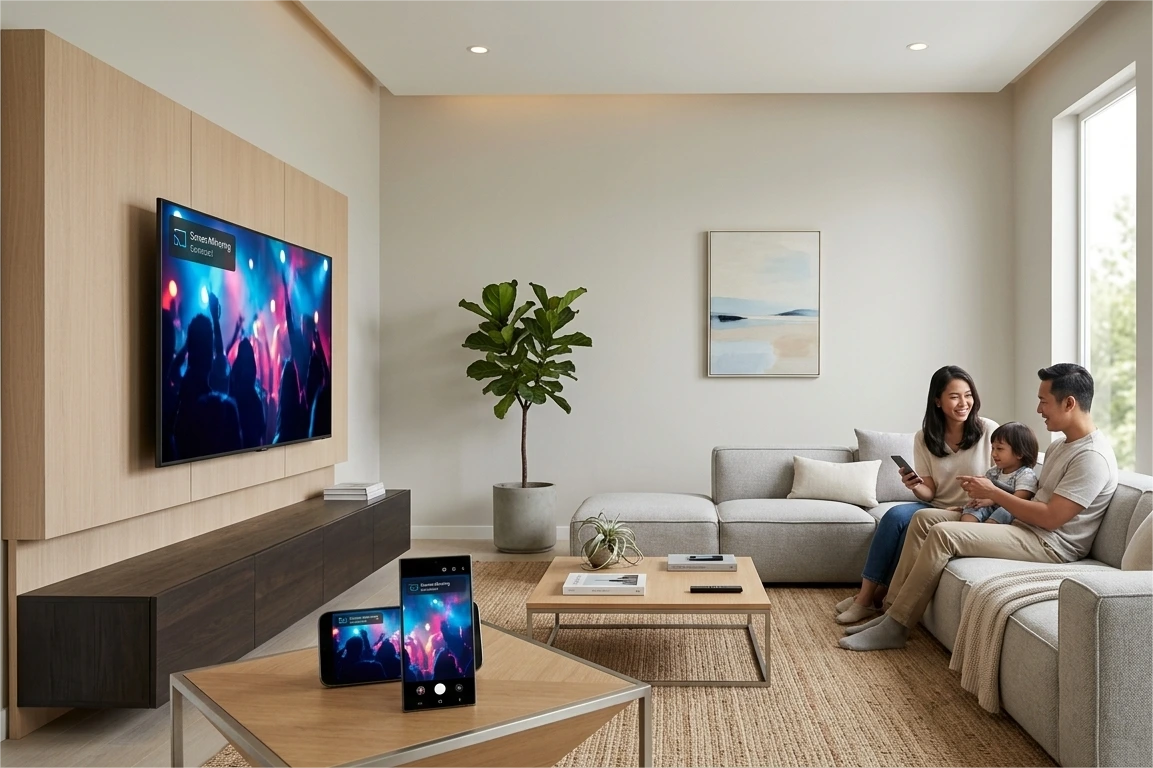
Screen Mirroring – Ini artinya layar HP kamu ditampilkan persis seperti di TV. Apa pun yang kamu buka di HP, semuanya langsung muncul di TV.
Casting – Kalau ini, kamu hanya mengirim video atau konten ke TV. Sementara itu, HP tetap bisa kamu pakai untuk hal lain.
Jadi, singkatnya:
- Mirroring = semua layar tampil
- Casting = hanya video saja
Cara Menyambungkan HP ke TV Tanpa Kabel
Ini adalah cara yang paling mudah dan sering digunakan.
Pakai Fitur Bawaan (Mirroring)
Langkah-langkahnya:
- Sambungkan HP dan TV ke WiFi yang sama
- Buka fitur “Cast” atau “Screen Mirroring” di HP
- Pilih nama TV kamu
Selesai. Layar HP langsung muncul di TV. Ini yang dinamakan screen mirroring HP ke Smart TV tanpa kabel.
Pakai Aplikasi (YouTube, Netflix, dll)
Kalau kamu nonton di YouTube:
- Klik ikon “cast” (biasanya gambarnya TV kecil)
- Pilih TV kamu
Video langsung pindah ke TV.
Pakai Alat Tambahan (Chromecast)
Kalau TV kamu belum smart:
- Colok Chromecast ke TV
- Sambungkan ke WiFi
- Hubungkan ke HP
Masih bisa digunakan meski TV kamu sudah tua.
Cara Menghubungkan HP ke TV Pakai Kabel
Kalau kamu ingin koneksi yang lebih stabil, kamu bisa menggunakan kabel.
Kabel HDMI + Adapter
Caranya:
- Sambungkan HP ke TV pakai kabel
- Pilih input HDMI di TV
Langsung terhubung tanpa delay. Cara ini tepat untuk:
- Main game
- Presentasi
- Nonton tanpa lag
Ini disebut juga cara menghubungkan HP ke TV pakai kabel HDMI.
Tips Supaya Koneksi Lancar
Agar tidak ada gangguan, perhatikan hal-hal ini:
- Gunakan WiFi yang baik
- HP dan TV harus terhubung ke jaringan yang sama
- Jangan terlalu jauh dari router
- Tutup aplikasi yang tidak perlu di HP
Hal-hal kecil ini bisa berpengaruh besar terhadap kelancaran koneksi.
Kalau Tidak Bisa Terhubung, Coba Ini
Kalau gagal, biasanya ada beberapa masalah kecil yang bisa kamu atasi:
- WiFi berbeda → samakan dulu
- TV belum support → gunakan Chromecast
- Error → restart HP dan TV
- Tidak muncul → aktifkan lagi fitur cast
Biasanya, setelah itu langsung berhasil.
Sekarang kamu sudah tahu cara menyambungkan HP ke TV dengan gampang, baik pakai kabel atau tanpa kabel. Mulai dari cara screen mirroring HP ke Smart TV tanpa kabel hingga cara menghubungkan HP ke TV pakai kabel HDMI, semuanya bisa kamu sesuaikan dengan kebutuhan. Kalau sudah coba sekali, kamu pasti bakal merasa nonton di TV jauh lebih enak daripada di HP.
Ikuti Terus Kabar Terbaru dari Jateng Data
Dapatkan berita terpercaya dan update pilihan langsung di perangkat Anda.